Domain edv-systemlösungen.de kaufen?
Wir ziehen mit dem Projekt
edv-systemlösungen.de um.
Sind Sie am Kauf der Domain
edv-systemlösungen.de interessiert?
domain@kv-gmbh.de · 0541-91531010
Domain edv-systemlösungen.de kaufen?
Was ist die Symbolleiste?
Die Symbolleiste ist eine horizontale Leiste in einem Computerprogramm oder einer Anwendung, die eine Reihe von Symbolen oder Schaltflächen enthält, die häufig verwendete Funktionen oder Befehle repräsentieren. Diese Symbole erleichtern es Benutzern, auf bestimmte Funktionen zuzugreifen, ohne Menüs durchsuchen zu müssen. Die Symbolleiste kann je nach Programm individuell angepasst werden, um die am häufigsten verwendeten Funktionen für den Benutzer leicht zugänglich zu machen. Sie ist ein wichtiges Element der Benutzeroberfläche, das die Effizienz und Benutzerfreundlichkeit eines Programms verbessern kann. **
Wo ist Firefox Symbolleiste?
Die Firefox Symbolleiste befindet sich standardmäßig oben im Browserfenster, direkt unter der Adressleiste. Dort findest du Symbole für verschiedene Funktionen wie das Zurück- und Vorwärtsnavigieren, das Aktualisieren der Seite und das Öffnen eines neuen Tabs. Wenn die Symbolleiste nicht sichtbar ist, kannst du sie über das Menü "Anpassen" wieder einblenden oder anpassen. Alternativ kannst du auch die Tastenkombination "Strg + Shift + B" verwenden, um die Symbolleiste ein- oder auszublenden. **


Ähnliche Suchbegriffe für Symbolleiste
Top-Angebote
Produkte zum Begriff Symbolleiste:
-
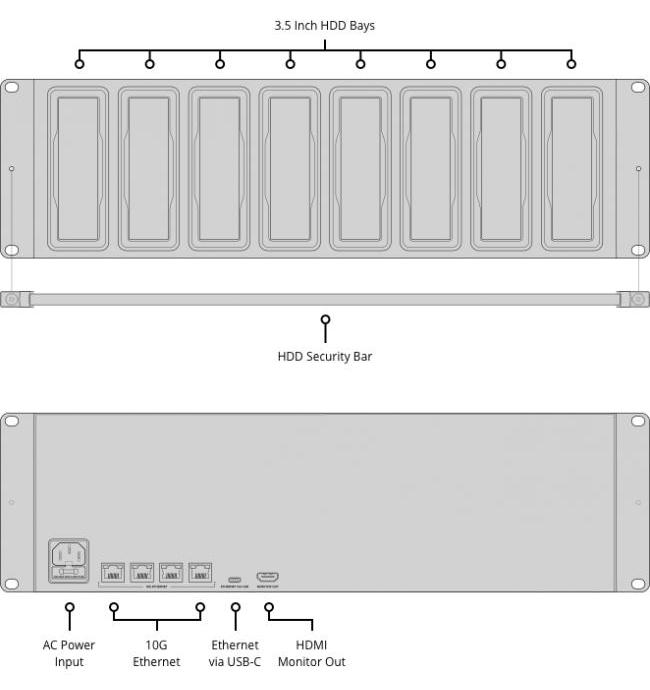
Cloud Backup 8Blackmagic Cloud Backup 8 ist ein Festplatten-Dock mit 8 Steckplätzen für die Sicherung großer Mediendateien auf kostengünstigen Festplatten über ein 10G-Ethernet-Netzwerk. Sie können Dateien auch mit Blackmagic Cloud synchronisieren und den Speicher, den Verbindungsstatus und die Synchronisierung in Echtzeit auf einem an den HDMI-Anschluss angeschlossenen Monitor überwachen. Es verfügt über 4 10G-Ethernet-Anschlüsse für die Netzwerkfreigabe, einen USB-C-Anschluss mit Ethernet-Konnektivität und eine interne Stromversorgung in einem eleganten Rack-Design, wodurch es sich ideal für die Installation in einem Studio zusammen mit anderen Netzwerkgeräten eignet.1907,75 €*Versand: 0,00 €Sichere Weiterleitung zum Anbieter
-
IT-SicherheitIT-Sicherheit , Technologien und Best Practices für die Umsetzung im Unternehmen , Sport-Gewindefahrwerk > Sportfederung , Auflage: 2., überarbeitete Auflage, Erscheinungsjahr: 20241011, Produktform: Leinen, Inhalt/Anzahl: 1, Inhalt/Anzahl: 1, Redaktion: Lang, Michael~Löhr, Hans, Auflage: 24002, Auflage/Ausgabe: 2., überarbeitete Auflage, Seitenzahl/Blattzahl: 444, Keyword: Cyber Security; Cyberabwehr; Datenschutz; Hacking; ISO 27001; IT-Infrastruktur; IT-Sicherheit; Informationssicherheit; Risikoanalyse, Fachschema: Datensicherheit / Netz~EDV / Theorie / Sicherheit~Hacker (EDV)~Datenschutz~Datensicherheit~Datensicherung~Sicherheit / Datensicherheit, Fachkategorie: Computerkriminalität, Hacking~Netzwerksicherheit, Warengruppe: HC/Datenkommunikation/Netze/Mailboxen, Fachkategorie: Datenschutz, UNSPSC: 49019900, Warenverzeichnis für die Außenhandelsstatistik: 49019900, Sender’s product category: BUNDLE, Verlag: Hanser Fachbuchverlag, Verlag: Hanser Fachbuchverlag, Verlag: Hanser, Carl, Verlag GmbH & Co. KG, Produktverfügbarkeit: 02, Länge: 246, Breite: 180, Höhe: 31, Gewicht: 948, Produktform: Gebunden, Genre: Mathematik/Naturwissenschaften/Technik/Medizin, Genre: Mathematik/Naturwissenschaften/Technik/Medizin, Vorgänger: 2823581,39,99 €*Versand: 0,00 €Sichere Weiterleitung zum Anbieter
-
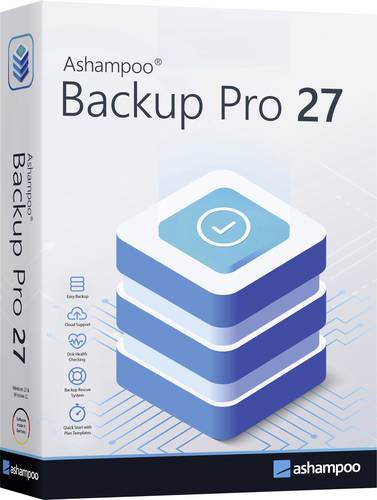
Markt & Technik 81601 Backup Pro 27 Windows Backup-SoftwareMit Backup Pro 27 verlieren Hardware-Fehler, Viren und Ransomware ihren Schrecken! Erlebe eine leicht zu bedienende, übersichtliche und dennoch mächtige Backup-Software. Das neue Ashampoo Backup Pro bietet Dir alle Möglichkeiten, Dateien oder ganze Partitionen auf lokalen Speichermedien bzw. in der Cloud zu sichern. Selbst bei kompletten System-Ausfällen bringt ein spezielles Notfall-Programm auch Dein Betriebssystem sicher zurück! Hilft zuverlässig bei: Malware-Befall (z. B. Ransomware) Festplattenausfall Versehentlich gelöschten Dateien Fehlern des Betriebssystems Problematischen Updates Diebstahl des Geräts24,99 €*Versand: 5,95 €Sichere Weiterleitung zum Anbieter


-
Wie Lesezeichen Symbolleiste wiederherstellen?
Um die Lesezeichen-Symbolleiste wiederherzustellen, musst du zuerst auf das Menüsymbol in deinem Browser klicken. Suche dann nach der Option "Lesezeichen" oder "Lesezeichen-Symbolleiste anzeigen". Klicke darauf, um die Symbolleiste wieder einzublenden. Falls diese Option nicht vorhanden ist, kannst du die Symbolleiste möglicherweise über die Einstellungen des Browsers aktivieren. Wenn du immer noch Probleme hast, die Symbolleiste wiederherzustellen, kannst du auch online nach spezifischen Anleitungen für deinen Browser suchen. **
-
Wo finde ich die Symbolleiste?
Die Symbolleiste befindet sich normalerweise oben oder unten in einem Programm oder einer Anwendung. In den meisten Fällen ist sie direkt unter der Menüleiste platziert. Manchmal kann die Symbolleiste auch anpassbar sein, sodass du sie nach deinen eigenen Vorlieben verschieben kannst. Wenn du die Symbolleiste nicht finden kannst, solltest du in den Einstellungen oder Optionen des Programms nachsehen, ob du sie möglicherweise aus Versehen ausgeblendet hast. In manchen Anwendungen kannst du die Symbolleiste auch über die Tastenkombination "Alt" + "V" ein- oder ausblenden. **
-
Wo finde ich meine Symbolleiste?
Die Symbolleiste befindet sich normalerweise oben oder unten in deinem Browserfenster. Sie enthält verschiedene Symbole oder Schaltflächen, die dir den Zugriff auf verschiedene Funktionen erleichtern, wie z.B. das Zurück- oder Vorwärtsnavigieren, das Aktualisieren der Seite oder das Hinzufügen von Lesezeichen. Wenn du deine Symbolleiste nicht siehst, könnte sie ausgeblendet sein oder du hast sie möglicherweise deaktiviert. Überprüfe die Einstellungen deines Browsers, um die Symbolleiste wieder sichtbar zu machen. Wenn du immer noch Schwierigkeiten hast, die Symbolleiste zu finden, kannst du auch online nach Anleitungen oder Tutorials suchen, die dir dabei helfen, sie wiederherzustellen. **
-
Wo ist meine Lesezeichen Symbolleiste?
Deine Lesezeichen Symbolleiste befindet sich normalerweise oben in deinem Browserfenster, direkt unter der Adressleiste. Wenn du sie nicht sehen kannst, könnte es sein, dass sie ausgeblendet oder deaktiviert wurde. Überprüfe die Einstellungen deines Browsers, um sicherzustellen, dass die Symbolleiste aktiviert ist. Du kannst auch versuchen, sie wiederherzustellen, indem du auf die Einstellungen deines Browsers gehst und nach der Option suchst, die Symbolleiste wieder anzuzeigen. Wenn du immer noch Probleme hast, könntest du auch in der Hilfe deines Browsers nach Anleitungen suchen, wie du die Lesezeichen Symbolleiste wiederherstellen kannst. **
Wie kann man die Symbolleiste vergrößern?
Die Größe der Symbolleiste kann in den Einstellungen des jeweiligen Programms angepasst werden. In den meisten Fällen gibt es eine Option, um die Symbolleiste zu vergrößern oder zu verkleinern. Alternativ kann auch die Bildschirmauflösung oder die Zoom-Einstellungen des Betriebssystems angepasst werden, um die Symbolleiste größer darzustellen. **
Was ist die Symbolleiste des Browsers?
Die Symbolleiste des Browsers ist ein Bereich oben im Browserfenster, der verschiedene Funktionen und Optionen für die Navigation und Interaktion mit Websites bereitstellt. Sie enthält typischerweise Schaltflächen für häufig verwendete Aktionen wie Zurück- und Vorwärts-Navigieren, Aktualisieren der Seite, Hinzufügen von Lesezeichen und Anzeigen von Downloads. Benutzer können die Symbolleiste anpassen, indem sie Schaltflächen hinzufügen, entfernen oder neu anordnen, je nach ihren individuellen Bedürfnissen und Vorlieben. Die Symbolleiste spielt eine wichtige Rolle bei der Benutzerfreundlichkeit des Browsers und ermöglicht es den Benutzern, schnell und effizient auf verschiedene Funktionen zuzugreifen. **
Top-Angebote
Produkte zum Begriff Symbolleiste:
-
Cloud Backup 8Blackmagic Cloud Backup 8 ist ein Festplatten-Dock mit 8 Steckplätzen für die Sicherung großer Mediendateien auf kostengünstigen Festplatten über ein 10G-Ethernet-Netzwerk. Sie können Dateien auch mit Blackmagic Cloud synchronisieren und den Speicher, den Verbindungsstatus und die Synchronisierung in Echtzeit auf einem an den HDMI-Anschluss angeschlossenen Monitor überwachen. Es verfügt über 4 10G-Ethernet-Anschlüsse für die Netzwerkfreigabe, einen USB-C-Anschluss mit Ethernet-Konnektivität und eine interne Stromversorgung in einem eleganten Rack-Design, wodurch es sich ideal für die Installation in einem Studio zusammen mit anderen Netzwerkgeräten eignet.1907,75 €*Versand: 0,00 €Sichere Weiterleitung zum Anbieter
-
IT-SicherheitIT-Sicherheit , Technologien und Best Practices für die Umsetzung im Unternehmen , Sport-Gewindefahrwerk > Sportfederung , Auflage: 2., überarbeitete Auflage, Erscheinungsjahr: 20241011, Produktform: Leinen, Inhalt/Anzahl: 1, Inhalt/Anzahl: 1, Redaktion: Lang, Michael~Löhr, Hans, Auflage: 24002, Auflage/Ausgabe: 2., überarbeitete Auflage, Seitenzahl/Blattzahl: 444, Keyword: Cyber Security; Cyberabwehr; Datenschutz; Hacking; ISO 27001; IT-Infrastruktur; IT-Sicherheit; Informationssicherheit; Risikoanalyse, Fachschema: Datensicherheit / Netz~EDV / Theorie / Sicherheit~Hacker (EDV)~Datenschutz~Datensicherheit~Datensicherung~Sicherheit / Datensicherheit, Fachkategorie: Computerkriminalität, Hacking~Netzwerksicherheit, Warengruppe: HC/Datenkommunikation/Netze/Mailboxen, Fachkategorie: Datenschutz, UNSPSC: 49019900, Warenverzeichnis für die Außenhandelsstatistik: 49019900, Sender’s product category: BUNDLE, Verlag: Hanser Fachbuchverlag, Verlag: Hanser Fachbuchverlag, Verlag: Hanser, Carl, Verlag GmbH & Co. KG, Produktverfügbarkeit: 02, Länge: 246, Breite: 180, Höhe: 31, Gewicht: 948, Produktform: Gebunden, Genre: Mathematik/Naturwissenschaften/Technik/Medizin, Genre: Mathematik/Naturwissenschaften/Technik/Medizin, Vorgänger: 2823581,39,99 €*Versand: 0,00 €Sichere Weiterleitung zum Anbieter
-
Was ist die Symbolleiste?
Die Symbolleiste ist eine horizontale Leiste in einem Computerprogramm oder einer Anwendung, die eine Reihe von Symbolen oder Schaltflächen enthält, die häufig verwendete Funktionen oder Befehle repräsentieren. Diese Symbole erleichtern es Benutzern, auf bestimmte Funktionen zuzugreifen, ohne Menüs durchsuchen zu müssen. Die Symbolleiste kann je nach Programm individuell angepasst werden, um die am häufigsten verwendeten Funktionen für den Benutzer leicht zugänglich zu machen. Sie ist ein wichtiges Element der Benutzeroberfläche, das die Effizienz und Benutzerfreundlichkeit eines Programms verbessern kann. **
-
Wo ist Firefox Symbolleiste?
Die Firefox Symbolleiste befindet sich standardmäßig oben im Browserfenster, direkt unter der Adressleiste. Dort findest du Symbole für verschiedene Funktionen wie das Zurück- und Vorwärtsnavigieren, das Aktualisieren der Seite und das Öffnen eines neuen Tabs. Wenn die Symbolleiste nicht sichtbar ist, kannst du sie über das Menü "Anpassen" wieder einblenden oder anpassen. Alternativ kannst du auch die Tastenkombination "Strg + Shift + B" verwenden, um die Symbolleiste ein- oder auszublenden. **
-
Wie Lesezeichen Symbolleiste wiederherstellen?
Um die Lesezeichen-Symbolleiste wiederherzustellen, musst du zuerst auf das Menüsymbol in deinem Browser klicken. Suche dann nach der Option "Lesezeichen" oder "Lesezeichen-Symbolleiste anzeigen". Klicke darauf, um die Symbolleiste wieder einzublenden. Falls diese Option nicht vorhanden ist, kannst du die Symbolleiste möglicherweise über die Einstellungen des Browsers aktivieren. Wenn du immer noch Probleme hast, die Symbolleiste wiederherzustellen, kannst du auch online nach spezifischen Anleitungen für deinen Browser suchen. **
-
Wo finde ich die Symbolleiste?
Die Symbolleiste befindet sich normalerweise oben oder unten in einem Programm oder einer Anwendung. In den meisten Fällen ist sie direkt unter der Menüleiste platziert. Manchmal kann die Symbolleiste auch anpassbar sein, sodass du sie nach deinen eigenen Vorlieben verschieben kannst. Wenn du die Symbolleiste nicht finden kannst, solltest du in den Einstellungen oder Optionen des Programms nachsehen, ob du sie möglicherweise aus Versehen ausgeblendet hast. In manchen Anwendungen kannst du die Symbolleiste auch über die Tastenkombination "Alt" + "V" ein- oder ausblenden. **
Ähnliche Suchbegriffe für Symbolleiste
-
Markt & Technik 81601 Backup Pro 27 Windows Backup-SoftwareMit Backup Pro 27 verlieren Hardware-Fehler, Viren und Ransomware ihren Schrecken! Erlebe eine leicht zu bedienende, übersichtliche und dennoch mächtige Backup-Software. Das neue Ashampoo Backup Pro bietet Dir alle Möglichkeiten, Dateien oder ganze Partitionen auf lokalen Speichermedien bzw. in der Cloud zu sichern. Selbst bei kompletten System-Ausfällen bringt ein spezielles Notfall-Programm auch Dein Betriebssystem sicher zurück! Hilft zuverlässig bei: Malware-Befall (z. B. Ransomware) Festplattenausfall Versehentlich gelöschten Dateien Fehlern des Betriebssystems Problematischen Updates Diebstahl des Geräts24,99 €*Versand: 5,95 €Sichere Weiterleitung zum Anbieter
-
Avast Business Cloud BackupHinweis: Durch Ändern der Menge legen Sie fest, wie oft Sie einen 100-GB-Speicher-Bucket kaufen möchten. Z.B. bedeutet "Menge= 5", dass der endgültige Speicherplatz für eine Lizenz 500 GB beträgt. Automatisierte Datensicherung und Wiederherstellung mit dem Avast Business Cloud-Backup-Service Schützen Sie die Daten Ihres Unternehmens durch die Nutzung eines automatisierten Backup- und Wiederherstellungsdienstes. Der Avast Business Cloud-Backup-Service ermöglicht eine einfache Installation und Verwaltung von Backup-Prozessen auf Endgeräten und bietet ein zentrales Dashboard zur Verwaltung der Backup-Zeitpläne. Dies gewährleistet, dass alle Daten gesichert und jederzeit verfügbar sind und erleichtert die Wiederherstellung bei unerwarteten Vorfällen. Der Cloud-Backup-Service ist Teil der Avast Business CloudCare-Plattform, die IT-Mitarbeitern dabei hilft, Bedrohungen zu überwachen und mehrschichtige Sicherheitsservices für verschiedene Standorte, Netzwerke und Geräte bereitzustellen. CloudCare bietet eine leistungsstarke, zentral gesteuerte Schutzfunktion über eine Plattform und ermöglicht es, nur für tatsächlich genutzte Dienste zu bezahlen. Umfangreiche Funktionalitäten zur Datensicherheit und Kontrolle sind in dem Service enthalten Der Service bietet verschiedene Funktionen zur Gewährleistung der Datensicherheit und zur Steuerung der Datenspeicherung. Durch die Datenaufbewahrungsrichtlinien können Sie festlegen, welche Daten wie lange gespeichert, archiviert oder repliziert werden sollen, um sowohl in der Cloud als auch lokal Kosten zu reduzieren. Es gibt mehrere Installationsmöglichkeiten, darunter E-Mail-Einladungen, Installationspakete und Remote-Bereitstellungen, um die Installation und Verwaltung an mehreren Standorten zu erleichtern. Daten werden während jeder Phase der Sicherung und Wiederherstellung automatisch mit AES-256-Bit-Verschlüsselung geschützt. Es ist möglich, sowohl Cloud-basierte als auch lokale Backups gemäß vordefinierter Richtlinien und Zeitpläne durchzuführen. Richtlinien können angepasst und auf beliebig viele Geräte angewendet werden, um die Anforderungen der Benutzer zu erfüllen. Umfassende Berichterstattung, einschließlich Echtzeitberichten zum Backup-Verlauf und zur Backup-Nutzung, ermöglicht eine einfache Überwachung des Backup-Status, die Analyse von Backup-Prozessen und die Reaktion auf Audits. Der Service bietet ein bequemes Pay-as-you-go-Fakturierungsmodell ohne versteckte Kosten, langfristige Verträge oder Verpflichtungen. Warum ist ein Backup wichtig? Angesichts der wachsenden Anzahl von Remote-Mitarbeitern, der Bedrohungen durch Ransomware und der steigenden Compliance-Anforderungen waren die Risiken für die Endgeräte in Ihrem Unternehmen noch nie so hoch. Kleine Unternehmen können mit diesen Entwicklungen nicht Schritt halten, und die Angreifer wissen das nur allzu gut! Die Zahl der Ransomware-Angriffe ist zwischen 2018 und 2020 um unglaubliche 400 % gestiegen. Daher benötigt jedes Unternehmen, unabhängig von seiner Größe, eine sichere, einfach zu konfigurierende und zu verwaltende Datenschutzlösung. So funktioniert es: 1. Wählen Sie Ihr Cloud-Backup-Abo im Business Hub aus. 2. Definieren Sie Ihre Backup-Richtlinie. 3. Stellen Sie einen Agenten auf Ihren Geräten bereit. 4. Verwalten und stellen Sie Daten von jedem Ort der Welt aus wieder her. Erhalten Sie Cloud-Backup im Business Hub Verhindern Sie Datenverluste und minimieren Sie Ausfallzeiten: Der Cloud-Backup-Dienst gewährleistet Datensicherheit und Geschäftskontinuität, indem er Geräte mit einem automatisierten Backup-Prozess schützt, der mühelos genutzt und verwaltet werden kann. Avast Business Cloud Backup bietet mehrere Vorteile für Unternehmen: 1. Automatisierte Datensicherung: Der Dienst unterstützt automatisierte Backup-Prozesse, die sich einfach installieren und verwalten lassen. So kann sichergestellt werden, dass alle Daten regelmäßig und zuverlässig gesichert werden. 2. Zentrale Verwaltung: Mit einem zentralen Dashboard lassen sich Backup-Zeitpläne auf allen Endgeräten einrichten und verwalten. Dadurch wird die Übersicht über die Datensicherung erleichtert. 3. Wiederherstellung in Notfällen: Im Falle von unerwarteten Vorfällen wie z.B. Datenverlust, lässt sich dank des automatisierten Backup-Prozesses schnell und einfach auf gesicherte Daten zurückgreifen. 4. Datenschutz: Daten werden mit AES 256-Bit-Verschlüsselung gesichert sowohl bei der Übertragung als auch auf der Festplatte, das garantiert sicheren Schutz der Daten. 5. Flexibilität: Es gibt sowohl Cloud-basierte als auch lokale Backup-Optionen und die Möglichkeit, Richtlinien anzupassen und auf mehrere Geräte anzuwenden, um die Anforderungen der Benutzer zu erfüllen. 6. Bequeme Zahlung: Pay-as-you-go-Fakturierungsmodell ohne versteckte Kosten, langfristige Verträge oder Verpflichtungen, das ermöglicht die Flexibilität und Kostenkontrolle. 7. Integriert in Avast Business CloudCare Plattform: Unser Cloud-Backup-Dienst ist Teil der ...93,95 €*Versand: 0,00 €Sichere Weiterleitung zum Anbieter
-
Avast Business Cloud BackupHinweis: Durch Ändern der Menge legen Sie fest, wie oft Sie einen 100-GB-Speicher-Bucket kaufen möchten. Z.B. bedeutet "Menge= 5", dass der endgültige Speicherplatz für eine Lizenz 500 GB beträgt. Automatisierte Datensicherung und Wiederherstellung mit dem Avast Business Cloud-Backup-Service Schützen Sie die Daten Ihres Unternehmens durch die Nutzung eines automatisierten Backup- und Wiederherstellungsdienstes. Der Avast Business Cloud-Backup-Service ermöglicht eine einfache Installation und Verwaltung von Backup-Prozessen auf Endgeräten und bietet ein zentrales Dashboard zur Verwaltung der Backup-Zeitpläne. Dies gewährleistet, dass alle Daten gesichert und jederzeit verfügbar sind und erleichtert die Wiederherstellung bei unerwarteten Vorfällen. Der Cloud-Backup-Service ist Teil der Avast Business CloudCare-Plattform, die IT-Mitarbeitern dabei hilft, Bedrohungen zu überwachen und mehrschichtige Sicherheitsservices für verschiedene Standorte, Netzwerke und Geräte bereitzustellen. CloudCare bietet eine leistungsstarke, zentral gesteuerte Schutzfunktion über eine Plattform und ermöglicht es, nur für tatsächlich genutzte Dienste zu bezahlen. Umfangreiche Funktionalitäten zur Datensicherheit und Kontrolle sind in dem Service enthalten Der Service bietet verschiedene Funktionen zur Gewährleistung der Datensicherheit und zur Steuerung der Datenspeicherung. Durch die Datenaufbewahrungsrichtlinien können Sie festlegen, welche Daten wie lange gespeichert, archiviert oder repliziert werden sollen, um sowohl in der Cloud als auch lokal Kosten zu reduzieren. Es gibt mehrere Installationsmöglichkeiten, darunter E-Mail-Einladungen, Installationspakete und Remote-Bereitstellungen, um die Installation und Verwaltung an mehreren Standorten zu erleichtern. Daten werden während jeder Phase der Sicherung und Wiederherstellung automatisch mit AES-256-Bit-Verschlüsselung geschützt. Es ist möglich, sowohl Cloud-basierte als auch lokale Backups gemäß vordefinierter Richtlinien und Zeitpläne durchzuführen. Richtlinien können angepasst und auf beliebig viele Geräte angewendet werden, um die Anforderungen der Benutzer zu erfüllen. Umfassende Berichterstattung, einschließlich Echtzeitberichten zum Backup-Verlauf und zur Backup-Nutzung, ermöglicht eine einfache Überwachung des Backup-Status, die Analyse von Backup-Prozessen und die Reaktion auf Audits. Der Service bietet ein bequemes Pay-as-you-go-Fakturierungsmodell ohne versteckte Kosten, langfristige Verträge oder Verpflichtungen. Warum ist ein Backup wichtig? Angesichts der wachsenden Anzahl von Remote-Mitarbeitern, der Bedrohungen durch Ransomware und der steigenden Compliance-Anforderungen waren die Risiken für die Endgeräte in Ihrem Unternehmen noch nie so hoch. Kleine Unternehmen können mit diesen Entwicklungen nicht Schritt halten, und die Angreifer wissen das nur allzu gut! Die Zahl der Ransomware-Angriffe ist zwischen 2018 und 2020 um unglaubliche 400 % gestiegen. Daher benötigt jedes Unternehmen, unabhängig von seiner Größe, eine sichere, einfach zu konfigurierende und zu verwaltende Datenschutzlösung. So funktioniert es: 1. Wählen Sie Ihr Cloud-Backup-Abo im Business Hub aus. 2. Definieren Sie Ihre Backup-Richtlinie. 3. Stellen Sie einen Agenten auf Ihren Geräten bereit. 4. Verwalten und stellen Sie Daten von jedem Ort der Welt aus wieder her. Erhalten Sie Cloud-Backup im Business Hub Verhindern Sie Datenverluste und minimieren Sie Ausfallzeiten: Der Cloud-Backup-Dienst gewährleistet Datensicherheit und Geschäftskontinuität, indem er Geräte mit einem automatisierten Backup-Prozess schützt, der mühelos genutzt und verwaltet werden kann. Avast Business Cloud Backup bietet mehrere Vorteile für Unternehmen: 1. Automatisierte Datensicherung: Der Dienst unterstützt automatisierte Backup-Prozesse, die sich einfach installieren und verwalten lassen. So kann sichergestellt werden, dass alle Daten regelmäßig und zuverlässig gesichert werden. 2. Zentrale Verwaltung: Mit einem zentralen Dashboard lassen sich Backup-Zeitpläne auf allen Endgeräten einrichten und verwalten. Dadurch wird die Übersicht über die Datensicherung erleichtert. 3. Wiederherstellung in Notfällen: Im Falle von unerwarteten Vorfällen wie z.B. Datenverlust, lässt sich dank des automatisierten Backup-Prozesses schnell und einfach auf gesicherte Daten zurückgreifen. 4. Datenschutz: Daten werden mit AES 256-Bit-Verschlüsselung gesichert sowohl bei der Übertragung als auch auf der Festplatte, das garantiert sicheren Schutz der Daten. 5. Flexibilität: Es gibt sowohl Cloud-basierte als auch lokale Backup-Optionen und die Möglichkeit, Richtlinien anzupassen und auf mehrere Geräte anzuwenden, um die Anforderungen der Benutzer zu erfüllen. 6. Bequeme Zahlung: Pay-as-you-go-Fakturierungsmodell ohne versteckte Kosten, langfristige Verträge oder Verpflichtungen, das ermöglicht die Flexibilität und Kostenkontrolle. 7. Integriert in Avast Business CloudCare Plattform: Unser Cloud-Backup-Dienst ist Teil der ...247,95 €*Versand: 0,00 €Sichere Weiterleitung zum Anbieter
-
Wo finde ich meine Symbolleiste?
Die Symbolleiste befindet sich normalerweise oben oder unten in deinem Browserfenster. Sie enthält verschiedene Symbole oder Schaltflächen, die dir den Zugriff auf verschiedene Funktionen erleichtern, wie z.B. das Zurück- oder Vorwärtsnavigieren, das Aktualisieren der Seite oder das Hinzufügen von Lesezeichen. Wenn du deine Symbolleiste nicht siehst, könnte sie ausgeblendet sein oder du hast sie möglicherweise deaktiviert. Überprüfe die Einstellungen deines Browsers, um die Symbolleiste wieder sichtbar zu machen. Wenn du immer noch Schwierigkeiten hast, die Symbolleiste zu finden, kannst du auch online nach Anleitungen oder Tutorials suchen, die dir dabei helfen, sie wiederherzustellen. **
-
Wo ist meine Lesezeichen Symbolleiste?
Deine Lesezeichen Symbolleiste befindet sich normalerweise oben in deinem Browserfenster, direkt unter der Adressleiste. Wenn du sie nicht sehen kannst, könnte es sein, dass sie ausgeblendet oder deaktiviert wurde. Überprüfe die Einstellungen deines Browsers, um sicherzustellen, dass die Symbolleiste aktiviert ist. Du kannst auch versuchen, sie wiederherzustellen, indem du auf die Einstellungen deines Browsers gehst und nach der Option suchst, die Symbolleiste wieder anzuzeigen. Wenn du immer noch Probleme hast, könntest du auch in der Hilfe deines Browsers nach Anleitungen suchen, wie du die Lesezeichen Symbolleiste wiederherstellen kannst. **
-
Wie kann man die Symbolleiste vergrößern?
Die Größe der Symbolleiste kann in den Einstellungen des jeweiligen Programms angepasst werden. In den meisten Fällen gibt es eine Option, um die Symbolleiste zu vergrößern oder zu verkleinern. Alternativ kann auch die Bildschirmauflösung oder die Zoom-Einstellungen des Betriebssystems angepasst werden, um die Symbolleiste größer darzustellen. **
-
Was ist die Symbolleiste des Browsers?
Die Symbolleiste des Browsers ist ein Bereich oben im Browserfenster, der verschiedene Funktionen und Optionen für die Navigation und Interaktion mit Websites bereitstellt. Sie enthält typischerweise Schaltflächen für häufig verwendete Aktionen wie Zurück- und Vorwärts-Navigieren, Aktualisieren der Seite, Hinzufügen von Lesezeichen und Anzeigen von Downloads. Benutzer können die Symbolleiste anpassen, indem sie Schaltflächen hinzufügen, entfernen oder neu anordnen, je nach ihren individuellen Bedürfnissen und Vorlieben. Die Symbolleiste spielt eine wichtige Rolle bei der Benutzerfreundlichkeit des Browsers und ermöglicht es den Benutzern, schnell und effizient auf verschiedene Funktionen zuzugreifen. **
* Alle Preise verstehen sich inklusive der gesetzlichen Mehrwertsteuer und ggf. zuzüglich Versandkosten. Die Angebotsinformationen basieren auf den Angaben des jeweiligen Shops und werden über automatisierte Prozesse aktualisiert. Eine Aktualisierung in Echtzeit findet nicht statt, so dass es im Einzelfall zu Abweichungen kommen kann. ** Hinweis: Teile dieses Inhalts wurden von KI erstellt.